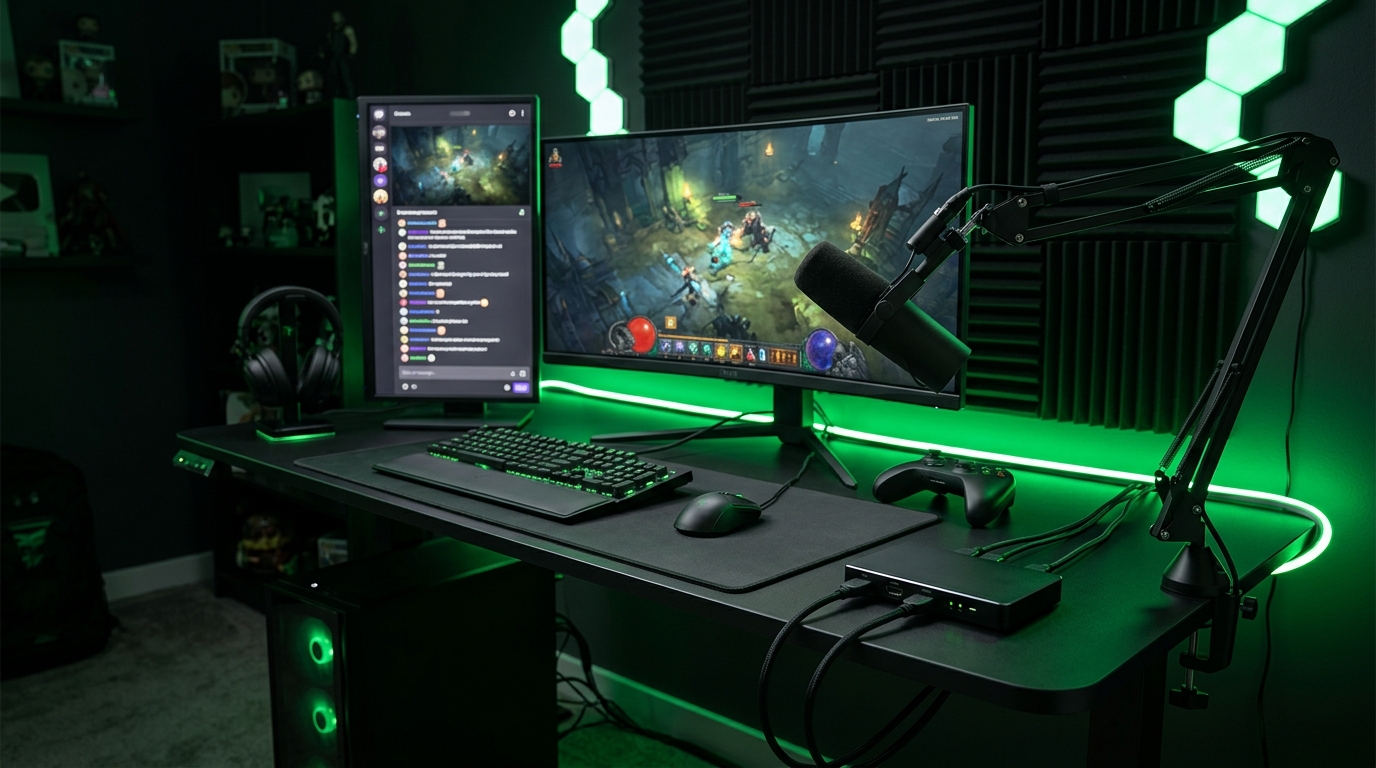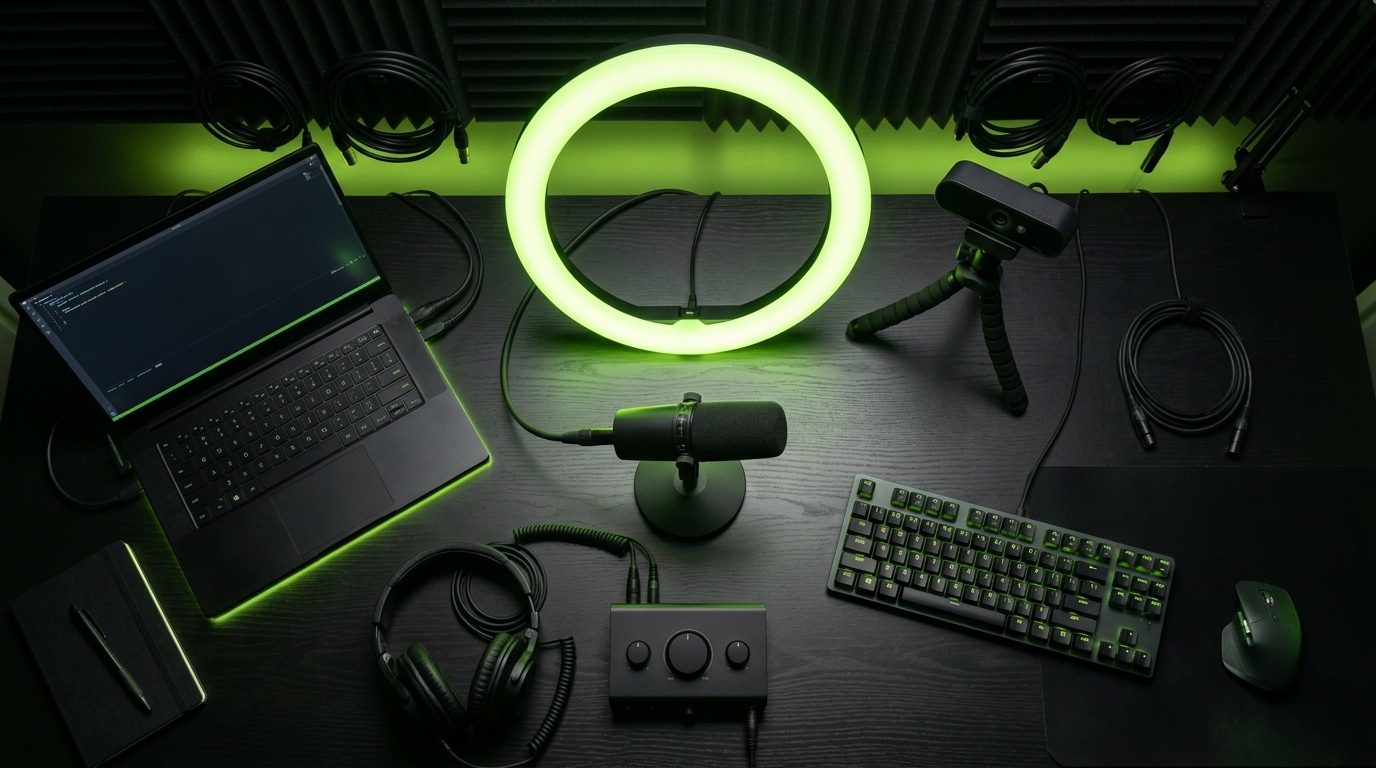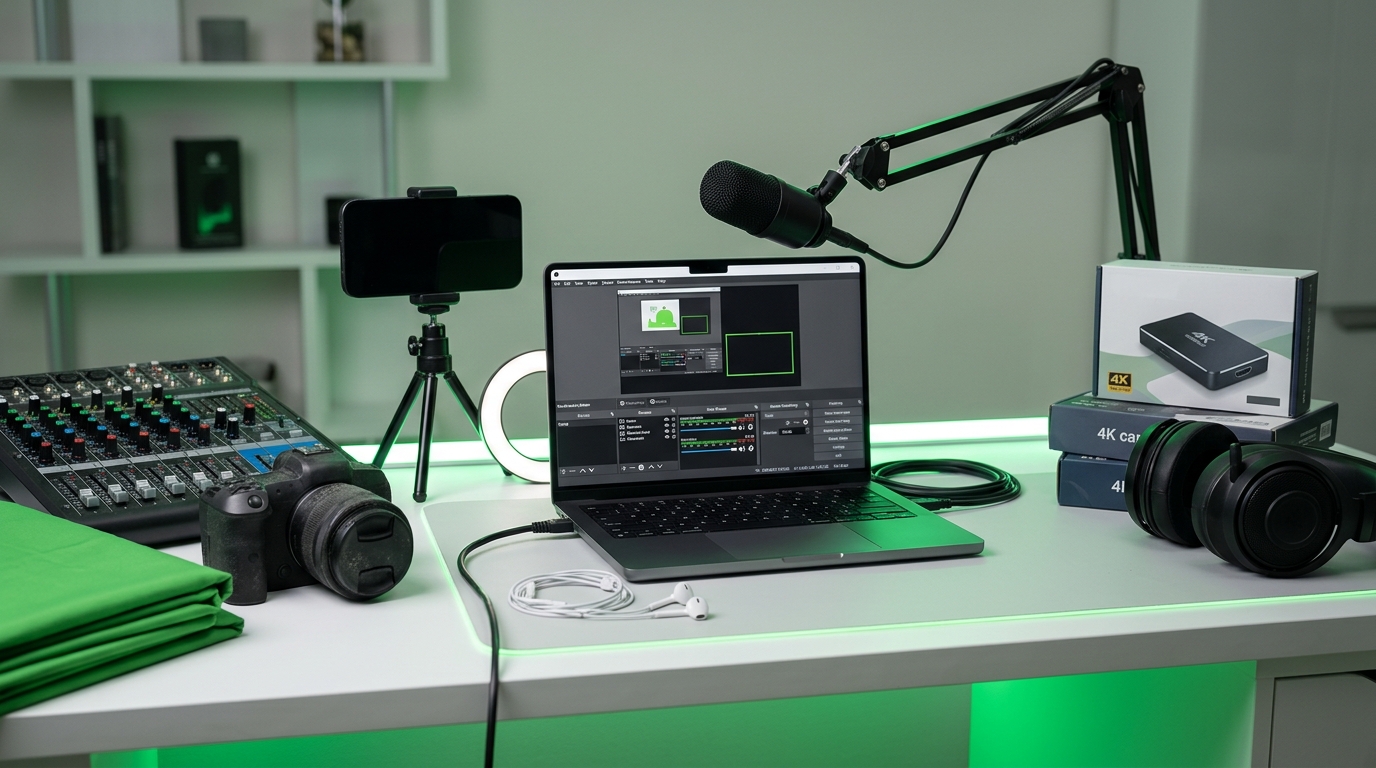
配信を始める前に、カメラ、ミキサー、キャプチャーボード、グリーンバック、ゲーミングチェアまで一気に揃えようとしていませんか。
結論からいうと、2026年の配信初心者は「高額な機材を先に買う」よりも、スマホ、OBS、手持ちのイヤホン、有線LAN、安価な照明を正しく使う方が失敗しにくいです。
理由は単なる節約ではありません。AndroidのUVC webcam対応、iPhoneの連携カメラ、OBS Studio 32.1の新しいオーディオミキサー、TwitchのEnhanced Broadcastingなどにより、以前なら専用機材が必要だった部分をソフトウェアや手持ちデバイスでかなり補えるようになっているからです。
この記事では、配信初心者が最初に買わなくていい機材と、代わりに何をすればよいのかを具体的に整理します。
結論:最初に大事なのは「高画質」より「聞きやすさ」と「安定性」
配信初心者が最初に目指すべきなのは、映画のような映像ではなく、視聴者がストレスなく見続けられる状態です。
- 声が聞き取りやすい
- ゲーム音やBGMが大きすぎない
- 配信が途切れない
- 画面が暗すぎない
- 配信準備が面倒すぎない
逆に、初心者が最初から機材を増やしすぎると、配線、ドライバー、OBS設定、音声ルーティング、照明配置でつまずきやすくなります。配信を始める前に疲れてしまうのが、いちばんもったいない失敗です。
配信初心者が最初に買わなくていい機材5選
1. 高級ミラーレスカメラ・高額Webカメラ
顔出し配信をするからといって、最初からミラーレスカメラや数万円クラスのWebカメラを買う必要はありません。
2026年現在は、手持ちのスマートフォンをWebカメラとして使う選択肢がかなり現実的です。Android 14 QPR1以降では、対応端末をUSB接続のUVC webcamとして扱える仕組みが用意されています。iPhoneとMacの組み合わせなら、Appleの連携カメラを使ってiPhoneをWebカメラとして利用できます。
もちろん、すべてのAndroid端末で同じように使えるわけではありません。機種やOSバージョンによって対応状況は違います。それでも、初心者が「まず顔を映す」用途なら、スマホ、スマホスタンド、USBケーブルから試す価値は十分あります。
最初に買うなら、高額カメラ本体ではなく、スマホを安定して固定できるスタンドや小型三脚の方が失敗しにくいです。
2. 大型のオーディオミキサー
複数人の対談、楽器演奏、複数マイク収録をするならミキサーは便利です。しかし、1人でゲーム実況や雑談配信を始める段階では、最初から大型ミキサーを買う必要はありません。
OBS Studio 32.1ではオーディオミキサーが刷新され、音声ソースを見やすく管理しやすくなりました。さらに、OBS側でマイク、デスクトップ音声、ゲーム音、ブラウザ音を分けて扱えるため、初心者の単独配信ならソフトウェア上の調整で足りるケースが多いです。
ミキサーを買う前に、まずはOBSで次を確認してください。
- マイク音量が赤く振り切れていないか
- ゲーム音が声より大きくなっていないか
- マイクにノイズ抑制やノイズゲートをかけすぎていないか
- 自分の声を録画テストで聞いて違和感がないか
大型ミキサーは、必要性がはっきりしてからで遅くありません。
3. グリーンバック
背景を消したいだけなら、最初からグリーンバックを買う必要はありません。
グリーンバックは、設置スペース、照明、シワ、影の処理が必要です。部屋が狭いと、むしろ準備が面倒になり、配信するまでのハードルが上がります。
まずは部屋の映る範囲を片付ける、背景を壁やカーテンに寄せる、カメラの画角を狭める、AI背景ぼかしや背景除去を試す、という順番で十分です。NVIDIA Broadcastなどのソフトウェア背景処理も選択肢になります。
ただし、AI背景除去は髪の毛、手、椅子、暗い部屋で破綻することがあります。商品レビューや企業案件など、映像品質が重要になってから物理グリーンバックを検討しましょう。
4. 4K対応の高額キャプチャーボード
家庭用ゲーム機を配信する場合でも、最初から高額な4Kキャプチャーボードを買う必要はありません。
ライブ配信では、視聴者がスマホ回線やWi-Fiで見ることも多く、配信者側だけが高解像度・高ビットレートにしても、視聴者側でバッファリングが増えることがあります。TwitchのEnhanced Broadcastingは視聴者向けに複数画質を用意しやすくする仕組みですが、それでもOBS側の設定や回線には上限があります。
初心者はまず、1080p/60fps、または720p/60fpsで安定させる方が現実的です。4K録画やHDR収録まで本格的にやる段階になってから、4Kパススルー対応や高性能モデルを検討しましょう。
5. 高額なゲーミングチェア・高級ヘッドセット
長時間座るなら椅子は大事です。ただし、配信を始める前に高額なゲーミングチェアを買う優先度は高くありません。
ヘッドセットも同じです。高級モデルを買う前に、まずは手持ちのイヤホンでスピーカー音の回り込みを防ぐことが重要です。スピーカーからゲーム音を出しながらマイクで話すと、音が二重に響くオーディオループが起きやすくなります。
高額ヘッドセットより先に、音漏れしにくいイヤホン、マイク位置の調整、OBSでの録画テストを優先しましょう。
逆に最初にお金をかけるべきもの
有線LANケーブル
配信で最も削ってはいけないのは、通信の安定性です。
Wi-Fiが速く見えても、長時間の配信では電波干渉や瞬間的なパケットロスが起きることがあります。配信が止まる、フレームが落ちる、音声が途切れる、といった問題は、カメラやマイクより先に回線が原因のこともあります。
可能なら、Cat6以上のLANケーブルでPCとルーターを有線接続してください。高額な機材より、まず有線LANです。
マイクアーム
音質改善でコスパが高いのは、高級マイクよりもマイクの位置です。
マイクが口から遠いと、声を大きく拾うためにゲインを上げる必要があり、部屋鳴り、キーボード音、ファンノイズも一緒に拾いやすくなります。マイクアームでマイクを口元に近づけるだけで、聞きやすさが大きく変わります。
目安は、マイクを口からこぶし1〜2個分くらいの距離に置くことです。
安価なLEDライト
顔出しをするなら、カメラより先に光を整えた方が効果的です。
暗い部屋では、スマホでもWebカメラでもノイズが増えます。高額なカメラを買う前に、顔の斜め前から柔らかい光を当てるだけで見た目はかなり改善します。
最初は大型照明でなくても、デスクライトや小型LEDライトを壁に反射させるだけで十分です。
無料でできる配信設定の改善
OBSのノイズ抑制を使う
OBSでは、マイクにノイズ抑制フィルターを追加できます。キーボード音、エアコン、PCファンの音が気になる場合は、まずRNNoiseなどのノイズ抑制を試しましょう。
ただし、フィルターを強くかけすぎると声の語尾が切れたり、声が不自然になったりします。ノイズ抑制だけに頼るのではなく、マイクを口元に近づける、入力音量を適正にする、録画テストで聞き返す、という順番が大切です。
OBSの統計で原因を切り分ける
配信がカクつくときは、感覚ではなくOBSの統計を見ましょう。
- ドロップフレームが多い: 回線や配信サーバー接続の問題
- レンダリングラグが多い: GPU負荷が高い
- エンコードラグが多い: エンコーダ設定やPC性能の問題
カメラやキャプチャーボードを買い替える前に、どこで詰まっているかを確認する方が確実です。
スマホWebカメラの発熱対策をする
スマホをカメラとして長時間使う場合は、発熱に注意してください。
画面輝度を下げる、不要なアプリを閉じる、充電しながら使う場合は熱がこもらないようにする、ケースを外す、風通しのよい位置に置く、といった対策が有効です。
用途別:最初の機材チェックリスト
雑談・作業配信
- PCまたはスマホ
- 手持ちイヤホン
- USBマイクまたはヘッドセットマイク
- 有線LAN
- 小型ライト
- OBSまたは配信アプリ
顔出しなしなら、カメラは後回しで問題ありません。まずは声の聞きやすさを整えましょう。
PCゲーム実況
- ゲームを動かせるPC
- OBS
- 有線LAN
- イヤホン
- マイクを口元に近づけるためのマイクアーム
PCゲーム実況では、ゲームとOBSを同時に動かすため、CPUとGPUの余裕が重要です。可能ならx264ではなく、NVENCなどのハードウェアエンコーダを使うと負荷を抑えやすくなります。
Switch・PS5など家庭用ゲーム機の配信
- 1080p/60fps対応のキャプチャーボード
- 有線LAN
- イヤホン
- マイク
- OBS
最初から4K録画やHDR収録を前提にしなくても大丈夫です。まずは1080p/60fpsで安定して配信できる環境を作りましょう。
よくある質問
Q. スマートフォンをWebカメラとして長時間使うと止まりませんか?
端末や環境によります。長時間使用では発熱で画質低下や停止が起きることがあります。画面輝度を下げる、ケースを外す、風通しをよくする、必要なら小型冷却ファンを使う、といった対策をしてください。
Q. OBSのAIノイズ抑制を使えば高いマイクは不要ですか?
最初は高いマイクでなくても大丈夫です。ただし、ノイズ抑制は万能ではありません。マイクを口元に近づける、ゲインを上げすぎない、録画テストで聞き返すことが最優先です。
Q. AV1は使った方がいいですか?
対応GPUと配信先によります。AV1のハードウェアエンコードは新しいGPUで使えることが多く、YouTubeなどでは画質面のメリットがあります。一方、TwitchのEnhanced Broadcastingでは、公式ヘルプ上はまずH.264/AVCを中心に案内されています。初心者は無理にAV1へこだわらず、配信先の推奨設定に合わせて安定性を優先してください。
Q. 何を買えば一番失敗しにくいですか?
最初の投資として失敗しにくいのは、有線LANケーブル、マイクアーム、小型ライトです。高額カメラやミキサーより、配信の聞きやすさと安定性に直結します。
まとめ:機材の追加は「1か月続けてから」で遅くない
配信初心者に必要なのは、最初からプロと同じ機材を揃えることではありません。
まずは、手持ちのスマホ、OBS、イヤホン、有線LAN、安価なライトで始めてみてください。配信を何度か続けると、自分に本当に足りないものが見えてきます。
音が聞き取りにくいならマイク周り。画面が暗いならライト。家庭用ゲーム機を映したいならキャプチャーボード。複数人収録をしたくなったらミキサー。
この順番で足していけば、無駄な買い物をかなり減らせます。
参考情報
- Android Open Source Project「Use a device as a webcam」: https://source.android.com/docs/core/camera/webcam
- Apple Support「Continuity Camera: Use iPhone as a webcam for Mac」: https://support.apple.com/en-us/HT204681
- OBS Studio GitHub Releases: https://github.com/obsproject/obs-studio/releases
- Twitch Help「Enhanced Broadcasting with Multiple Encodes」: https://help.twitch.tv/s/article/enhanced-broadcasting
- OBS Project「Smartphone Camera Guide」: https://obsproject.com/kb/smartphone-camera-guide